Keinginan adalah kunci motivasi, tapi tekad dan komitmen itu pengejaran tanpa henti untuk sebuah tujuan yaitu komitmen menuju keunggulan yang akan memungkinkan Anda untuk mencapai keberhasilan yang Anda cari.

Translate

Selasa, 10 Januari 2012

SETTING WIRELESS ADHOC DAN SHARING INTERNET DI WINDOWS 7


1.       Klik network access >


2.       Change adapter setting >


3.       Pilih koneksi internet anda yang aktif (misal yang saat ini saya menggunakan provider M2) > properties


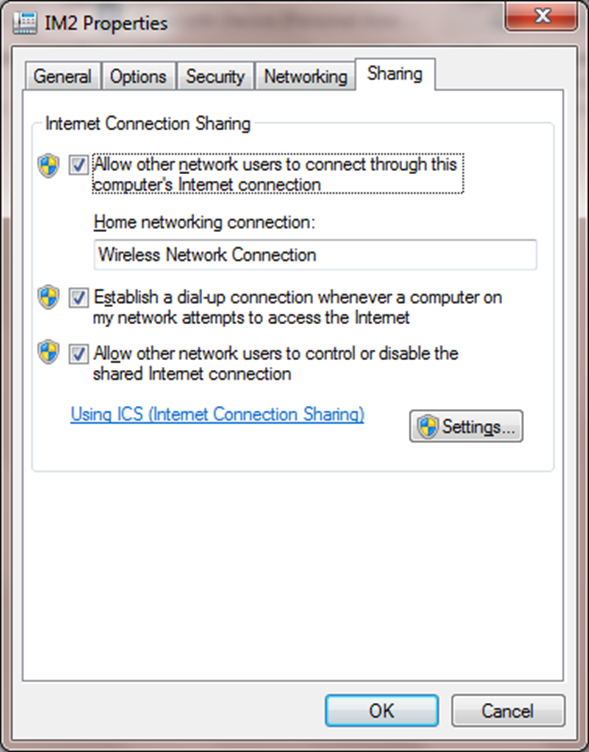
4.       Berikan  check mark seperti gambar dibawah ini > OK


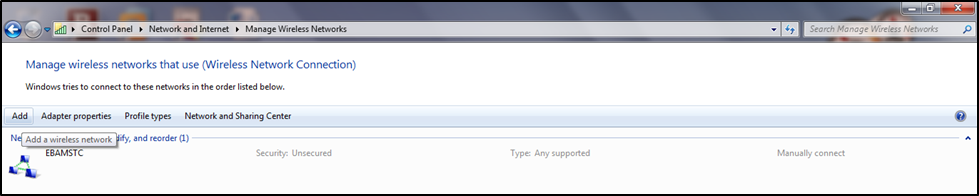
5.       Klik manage wireless network >


6.       Add wireless network >


7.       Pilih Create an ad hoc network >


8.       Isikan field dengan ketentuan berikut :

Network name         : berikan nama network terserah anda
Security type             : no authentication berarti terbuka untuk umum
Security key              : password untuk mengkoneksikan wireless, anda bisa mengkosongkan apabila dirasa tidak perlu


9.       Koneksi wireless yang anda buat sudah berhasil, anda bisa mengkoneksikan jaringan internet wireless anda dengan 1 komputer lainnya.


Baca Selanjutnya »

Senin, 02 Januari 2012

MEMBUAT TRIGGER DI MS. SQL SERVER 2000


Nama                      :  ESTI YULIANA
NIM                       :  SIR200938
Mata Kuliah            :  Database Server
Dosen                     :  Jatmiko Indrianto, S.Kom

MEMBUAT TRIGGER DI MS. SQL SERVER 2000

Pengertian Trigger :
Yang utama dari trigger ini adalah pembuatan metode validasi dan batasan akses ke dalam suatu database. Dalam hal ini trigger berfungsi sebagai kontrol dalam suatu tabel sehingga pengamanan database bisa jauh lebih akurat dan aman dalam hal ini trigger bisa dimanfaatkan dalam membatasi login user dan sebagainya.  Kali ini kita akan membahas tentang bagaimana membuat trigger untuk syntax dasar insert, delete dan update. Untuk contoh, Buat table TBarang sebagai tabel master dan TStokAwal dan TPenjualan sebagai tabel transaksi.


Untuk memasukan syntax trigger, pada design view di SQL Server Enterprise Manager klik icon triggers


Hapus template trigger sebelum memasukkan syntax.

Berikut syntax trigger untuk perintah dasar insert, update dan delete :
1.       Membuat trigger untuk insert
Kita akan coba membuat keterangan di tabel history pada saat kita melakukan perubahan pada tabel barang, kita buat dulu tabel history-nya :

Lalu kita buat trigger-nya di Tbarang :

create trigger inserthistory on [dbo].[TBarang]
for insert
as
insert into history (keterangan, waktu)
values ('Penambahan data pada tabel siswa', getdate ())

Kita cek dengan memasukkan data baru , lalu kita cek di tabel history berikut hasilnya :


Anda juga bisa menambahkan keterangan waktu saat data di hapus
create trigger inserthistory1 on [dbo].[TBarang]
for delete
as
insert into history (keterangan, waktu)
values ('Penghapusan data pada tabel siswa', getdate ())

        Dan untuk menambahkan keterangan pada waktu di update, syntax-nya adalah sebagai berikut :
create trigger trg_tambahsiswa on siswa for update as
insert into history(keterangan, tgl)
values (‘pengubahan data pada tabel siswa’,getdate())

2.       Membuat trigger untuk Mengedit
Trigger ini diperlukan dengan asumsi jika data pada TBarang berubah maka data yang berkaitan dengan TBarang juga ikut berubah. Berikut syntax-nya :
Create Trigger update1 on TBarang
For update
As
Update TStokAwal
Set TStokAwal. NmBarang = TBarang. NmBarang
From TBarang
Where TStokAwal.KdBarang =TBarang.KdBarang

Lalu kita cek, ternyata jika Nama barang pada Tbarang kita ubah di TstokAwal nama barangnya juga ikut berubah


Jika terjadi penjualan maka seharusnya stok awal juga berkurang, maka kita buat trigger-nya untuk mengaktifkan otomatisasinya, berikut syntax-nya :
CREATE Trigger updateStokP on TPenjualan
For update
As
Update TStokAwal
Set TStokAwal.Jumlah = TStokAwal. Jumlah - TPenjualan. JmlBarang
From TPenjualan
Where TPenjualan.KdBarang = TStokAwal.KdBarang

     Kita cek, apakah TstokAwal berkurang jumlahnya jika terjadi penjualan.
    Jumlah awal dari stok awal adalah sebagai berikut.


     Lalu kita masukkan transaksi di TPenjualan :


    Kita cek, ternyata di TStokAwal jumlahnya ikut berkurang mengikuti transaksi yang terjadi di TPenjualan.


3.       Membuat trigger untuk menghapus
Trigger ini difungsikan agar data yang sudah terhapus di TBarang otomatis terhapus juga di semua tabel yang memuat data berkenaan dengan TBarang.
Berikut Tabel Awal TBarang :

Kita masukkan syntax trigger-nya :
CREATE TRIGGER hapus ON TBarang
FOR DELETE
AS
delete TStokAwal
from TStokAwal, deleted
where TStokAwal.KdBarang = deleted.KdBarang

Untuk melihat apakah trigger berhasil menjalankan perintah coba hapus salah satu KdBarang, mis KdBarang : 01.

Kita lihat di tabel TStokAwal data KdBarang : 02 juga terhapus.


Demikian tutorial ini saya buat semoga bisa bermanfaat...

Baca Selanjutnya »

Jumat, 25 November 2011

Membuat Database User dan Mengkoneksikannnya ke Dalam VB :

Membuat Database User dan Mengkoneksikannnya ke Dalam VB :


1. Buka SQL Enterprise Manager > Users > New Database User >


2. Login name >
3. Beri nama, misal : admin, password misal : 1234, database pilih database yang mau ditambah user-nya;  misal : ODBC_RS >>


Pada VB ketikkan koding berikut untuk menambahkan password sesuai DBO Sql Server :
KONEKSI.Open "Provider=MSDASQL.1;password=1234;Persist Security Info=False ; userID = admin;Data Source=ODBC_RS"

Catatan : Koneksi adalah nama variable ODBC Recordset

Semoga bermanfaat!


Baca Selanjutnya »

MEMANGGIL STORE PROCEDURE LEWAT VISUAL BASIC 6.0


Nama               :  Esti Yuliana
NIM                   :  SIR200938
Mata Kuliah     :  Database Server
Dosen              :  Jatmiko Indrianto, S.Kom

MEMANGGIL STORE PROCEDURE LEWAT VISUAL BASIC 6.0

  1. Buat dbBarang di Ms. SQL Server, lalu buat tabel_barang dengan isian sebagai berikut :

2. Buat Store Procedure :
a.      Cari

create procedure cari @nobrg char(10)as
select*from Tabel_barang where nobrg=@nobrg

GO

b.      Simpan

create procedure simpan @nobrg char (10), @nmbrg nvarchar (50),@sat varchar (10) as
insert into Tabel_barang (nobrg,nmbrg,sat) values(@nobrg, @nmbrg, @sat)

GO

c.        Hapus

create procedure hapus @nobrg char (10) as delete from Tabel_barang where nobrg=@nobrg

GO

d.      Edit

create procedure ubah @nobrg char(10),@nmbrg nvarchar (50),@sat varchar (10) as
update Tabel_barang set nobrg=@nobrg,nmbrg=@nmbrg,sat=@sat where nobrg=@nobrg

GO

3. Kemudian Setting ODBC lewat control panel


4. Buat Form dan berikut Form yang dibuat di VB 6.0
 Keterangan :

Text1.text as no barang
Text2.text as nama barang
Combo1.text as satuan

Datagrid1 as tabel
Cari as CMD_Cari
Simpan as CMD Simpan
Edit as CMD Edit
Hapus as CMD Hapus


Koding :

Dim koneksi As New ADODB.Connection
Dim RS As New ADODB.Recordset
Dim RS1 As New ADODB.Recordset

Private Sub Form_Load()
koneksi.Open "Provider=MSDASQL.1;Persist Security Info=False;Data Source=ODBCbarang"

Set RS = New ADODB.Recordset
RS.CursorLocation = adUseClient
RS.Open "SELECT * FROM Tabel_barang", koneksi, adOpenDynamic, adLockOptimistic

Set DataGrid1.DataSource = RS
DataGrid1.Refresh
End Sub

Private Sub CMD_SIMPAN_Click()
Dim PARAMETER As New ADODB.PARAMETER
  Dim simpan As New ADODB.Command
  Dim RS2 As New ADODB.Recordset
  With simpan
    .ActiveConnection = koneksi
    .CommandType = adCmdStoredProc
    .CommandText = "simpan"
    Set PARAMETER = .CreateParameter("nobrg", adVarChar, adParamInput, 10, Text1.Text)
.Parameters.Append PARAMETER
koneksi.Execute "simpan '" & Text1.Text & "','" & Text2.Text & "','" & Combo1.Text & "'"
X = MsgBox("DATA TELAH TERSIMPAN", vbInformation, "INFORMASI")


  End With
 
  RS.Requery
End Sub

Private Sub CMD_CARI_Click()
Dim PARAMETER1 As New ADODB.PARAMETER
  Dim cari As New ADODB.Command
  Dim RS1 As New ADODB.Recordset
  With cari
    .ActiveConnection = koneksi
    .CommandType = adCmdStoredProc
    .CommandText = "cari"
    Set PARAMETER1 = .CreateParameter("nobrg", adVarChar, adParamInput, 10, Text1.Text)
.Parameters.Append PARAMETER1
Set RS1 = .Execute
  End With

  Text2.Text = RS1.Fields("nmbrg")
 Combo1.Text = RS1.Fields("sat")
 
End Sub

*Catatan : untuk mengaktifkan cari isi dulu no. barang yang akan dicari pada teksbox text1.text
*Untuk perintah edit dan hapus masih belum sempurna jadi belum diposting.

Terima kasih semoga bermanfaat.


Baca Selanjutnya »

PERHITUNGAN SUBNET MASK UNTUK 60 HOST


Tugas Kelompok
Nama                    :  Esti Yuliana   (SIR200938)
          Eliya Dewi S. (DTI200912)
Mata Kuliah          :  Jaringan Komputer
Dosen                   :  Nahar Mardiyantoro, M. Kom

PERHITUNGAN SUBNET MASK UNTUK 60 HOST

Praktikum kali ini kami diberi tugas untuk menghitung subnet mask 60 PC, tapi rumus berikut juga berlaku untuk jumlah PC yang lain perbedaannya hanya di kelas dan angka yang dimasukkan (so pasti!), Yuk kita hitung sama-sama :
Pertama kita buat tabel binernya, karena jumlah PC-nya cuma 60 saja maka kita gunakkan kelas C :
27
26
25
24
23
22
21
20
128
64
32
16
8
4
2
1
1
1
1
1
1
1
1
1

Lho kok hanya sampai 27 ?? Ayo, coba ingat jumlah jangkauan PC kelas C yaitu 255, jadi binner 20 + 21 + 22 + 23 + ... +27 = 255.
Kita menghitung range manakah yang mendekati 60 PC, dan range inilah yang paling mendekati :
 20+21 +22 +..+ 25 =    32 + 16 + 8 + 4 + 2 + 1 = 63
Angka 63 paling mendekati dengan 64 (26), JADI SUBNET YANG DIPILIH :
128 + 64 = 192
255.255.255.192
MISAL KITA  MENGGUNAKAN IP 192.168.0.0

Menggunakan :  11111111.11111111.11111111.11000000 (255.255.255.192), 192.168.1.0 /26
1.       Jumlah Subnet = 2x, dimana x adalah banyaknya binari 1 pada oktet terakhir subnet mask (2 oktet terakhir untuk kelas B, dan 3 oktet terakhir untuk kelas A). Jadi Jumlah Subnet adalah 22 = 4 subnet
2.        Jumlah Host per Subnet = 2y - 2, dimana y adalah adalah kebalikan dari x yaitu banyaknya binari 0 pada oktet terakhir subnet. Jadi jumlah host per subnet adalah 26 - 2 = 62 host
3.       Blok Subnet = 256 - 192 (nilai oktet terakhir subnet mask) = 64. Subnet berikutnya adalah 64 + 64 = 128, dan 128+64=192. Jadi subnet lengkapnya adalah 0, 64, 128, 192

Subnet
Host Pertama
Host Terakhir
Broadcast
192.168.1.0

192.168.1.64

192.168.1.128

192.168.1.192


192.168.1.1

192.168.1.65

192.168.1.129

192.168.1.193

192.168.1.62

192.168.1.126

192.168.1.190

192.168.1.254

192.168.1.63

192.168.1.127

192.168.1.191

192.168.1.255

Jumlah host per subnet (62) – Jumlah host diperlukan (60) = 2 host tidak terpakai
Berikut gambar dari subnet ini menggunakan packet tracer 3.2, untuk contoh masing-masing subnet diisi 2 komputer.


Rasanya saya harus lebih rajin lagi belajar Jaringan agar bisa paham sepenuhnya. Sekian posting kali ini semoga bermanfaat. Jika ada kesalahan mohon diralat ^^ maklum mahasiswa yang sedang menimba (wek.. kaya sumur aja) ilmu jadi ada aja yang kelewat karena nggak teliti.
Baca Selanjutnya »

Minggu, 20 November 2011

MENGENAL KELAS JARINGAN DAN KOMUNIKASI ANTAR ROUTER

Nama              :  Esti Yuliana
NIM                 :  SIR200938
Mata Kuliah      :  Jaringan Komputer
Dosen              :  Nahar Mardiyantoro, M.Kom

MENGENAL KELAS JARINGAN DAN KOMUNIKASI ANTAR ROUTER

IP address dibagi menjadi beberapa kelas, yaitu:
Kelas A : 0.0.0.0 sampai dengan 127.255.255.255
Kelas B : 128.0.0.0 sampai dengan 191.255.255.255
Kelas C : 192.0.0.0 sampai dengan 223.255.255.255
Kelas D : 224.0.0.0 sampai dengan 239.255.255.255
Kelas E :    240.0.0.0 sampai dengan 255.255.255.255

Private IP
IP Private terbagi pada setiap kelas IP Address.
Kelas A : 10.0.0.0 samapai dengan 10.255.255.255 --> 1 identitas jaringan
Kelas B : 172.16.0.0 sampai dengan 172.31.255.255 --> 16 identitas jaringan
Kelas C : 192.168.0.0 sampai dengan 192.168.255.255 --> 256 identitas jaringan

Subnet Mask
Kelas A : Default Subnet Mask --> 255.0.0.0
Kelas B : Default Subnet Mask --> 255.255.0.
Kelas C : Default Subnet Mask --> 255.255.255.


Untuk mengkoneksikan beberapa jaringan dalam kelas yang berbeda harus menggunakan bantuan router, router ini disetting sesuai dengan IP address apa saja yang akan dihubungkan sesuai dengan port-nya masing-masing. Berikut simulasi komunikasi antar router dalam kelas jaringan yang berbeda menggunakan Packet Tracer 3.2 :


1.      PC0                              gateway 205.7.5.1                              ip address 205.7.5.2
2.      PC1                              gateway 205.7.5.1                             ip address 205.7.5.3
3.      Router Lab_A              0/0 ip address 192.5.5.1                     
                                      1/0 ip address 205.7.5.1                                            
                                     2/0 ip address 201.100.11.1
4.      PC2                              gateway 192.5.5.1                              ip address 192.5.5.2
5.      PC3                              gateway 192.5.5.1                              ip address 192.5.5.3
6.      Router Lab_B              0/0 ip address 219.17.100.1               2/0 199.6.13.1
3/0 201.100.11.2
7.      PC4                              gateway 219.17.100.1                        ip address 219.17.100.2
8.      PC5                              gateway 219.17.100.1                        ip address 219.17.100.3
9.      Router Lab_C              0/0 ip address 223.8.151.1                  
                                       2/0 ip address 204.204.7.1    
3/0 ip address 199.6.13.2
10.  PC6                              gateway 223.8.151.1                          ip address 223.8.151.2
11.  PC7                              gateway 223.8.151.1                          ip address 223.8.151.3
12.  Router Lab_D              0/0 210.93.105.1                                 3/0 204.204.7.2
13.  Router Lab_E              0/0 210.93.105.2
14.  PC8                              gateway 210.93.105.1                        ip address 210.93.105.3
15.  PC9                              gateway 210.93.105.1                        ip address 210.93.105.4

See  you on next posting… !!


Baca Selanjutnya »