Keinginan adalah kunci motivasi, tapi tekad dan komitmen itu pengejaran tanpa henti untuk sebuah tujuan yaitu komitmen menuju keunggulan yang akan memungkinkan Anda untuk mencapai keberhasilan yang Anda cari.

Translate

Jumat, 27 Januari 2012

MEMBANGUN ARSITEKTUR JARINGAN KOMPUTER STUDI KASUS GEDUNG PANITERA


 Kelompok 2
Nama anggota:
1.      Eliya Dewi S                (DTI200912)
2.      Siti Maryati                  (DTI200913)
3.      Oktafiani Nur F             (SIR200925)
4.      Esti Yuliana                  (SIR200938)
Tugas         : Jaringan Komputer
Dosen        : Nahar Mardiyantoro, M.Kom

MEMBANGUN ARSITEKTUR JARINGAN KOMPUTER STUDI KASUS GEDUNG PANITERA


 Berikut analisa kami :

Ruangan yang ada pada denah sebanyak 21 ruangan. NetID yang digunakan antar ruangan berbeda. Subnet yang digunakan sebanyak 4 subnet, dimana 3 subnet masing-masing berisi 5 ruangan dan 1 subnet berisi 6 ruangan.  Untuk menghubungkan jaringan antar ruangan, digunakan 1 server, 4 router,  4 Access Point, 17 switch dan jumlah Client sebanyak 178 yang diwakili sebanyak 21 PC untuk mewakili tiap ruangan

Dalam pembangunan Infrastruktur jaringan ini hal yang kami lakukan adalah :
  1. Menganalisis Struktur penataan ruang dalam  gedung (pembagian ruangan dan jumlah computer yang ada didalamnya ).
  2. Merancang topologi yang akan digunakan sesuai dengan struktur ruang dalam gedung. Topology yang digunakan adalah topologi star
  3. Menyiapkan Hardware yang dibutuhkan.
  4. Menentukan alamat IP yang sudah ditentukan sesuai dengan table dibawah.
Dibawah ini adalah rincian ruangan yang ada di denah beserta jumlah Client pada setiap ruang dan pemberian IP Adress.
NO
RUANG
PC
CLIENT
IP ADDRESS
Keterangan
1.       
Gudang
10
1
192.168.22.2
SWITCH
2.       
Wakil Panitera
12
6
192.168.3.2-7
3.       
Sub. Bagian Keuangan
9
4
192.168.4.2-5
4.       
Sub. Bagian Kepegawaian
8
8
192.168.5.2-9
5.       
Panitera Muda Hukum
3
5
192.168.6.2-6
6.       
Panitera pengganti
1
5
192.168.7.2-6
7.       
Panitera pengganti
2
5
192.168.8.2-6
8.       
Panitera Muda Perkara
0
10
192.168.9.2-11
9.       
Ruang pertemuan
4
30
192.168.10.2-30
Access Point
10.   
Sub. Bagian Umum
13
10
192.168.11.2-11
SWITCH
11.   
Wakil Sekretaris
11
5
192.168.12.2-6
12.   
Ruang Hakim
17
10
192.168.13.2-11
13.   
Ruang siding utama
20
14
192.168.14.2-15
Access Point
14.   
Ruang Panitera Sekretaris
6
6
192.168.15.2-7
Switch
15.   
Ruang Pemeriksaan Persiapan
7
4
192.168.16.2-5
16.   
Ruang Rapat
15
25
192.168.17.2-26
Access Point
17.   
Ruang ketuaPTUN
5
4
192.168.18.2-5
switch
18.   
Piket
19
1
192.168.19.2
19.   
Ruang   Wakil Ketua
18
3
192.168.20.2-4
20.   
Ruang Hakim
16
10
192.168.21.2-11
21.   
Perpus.
14
12
192.168.2.2-13
Access Point

Berikut simulasinya menggunakan packet tracer 3.2 :


Baca Selanjutnya »

Selasa, 17 Januari 2012

MENGOPTIMALKAN VISUAL BASIC 6.0 DI WINDOWS 7 ULTIMATE


Ketika kita menginstal Visual Basic 6.0 sewaktu kita membuat form, graphic tarikan kita akan terasa lambat dan kurang optimal. Berikut tipsnya agar menjadikan visual Basic 6.0 berjalan optimal di windows 7 :
1.    Cari file setup.exe pada master setup vb6, atau bisa lewat shortcut Visual Basic yang ada di desktop
2.    Klik kanan setup.exe dan pilih Properties
3.    Atur Properties File setup.exe seperti gambar di bawah ini :


Lalu tekan tombol OK

 
4. Double click file setup.exe, Klik Run Program (lihat gambar di bawah ini):


Selamat mencoba, semoga tipsnya bermanfaat!
Baca Selanjutnya »

Selasa, 10 Januari 2012

Cara Mengatasi Desktop Yang Hilang


Setelah booting ternyata anda hanya melihat tampilan wallpaper dan tidak bisa masuk ke desktop? Coba trik ini, buka task manager (ctrl+alt+del) lalu cari file-file dengan nama svchost.exe lalu klik end process, tapi ingat jangan yang svchost.exe yang pake username system nanti anda malah akan restart. Selamat mencoba semoga bermanfaat…


Baca Selanjutnya »

CARA MENGGUNAKAN OPTION BUTTON PADA VB 6.0


 Pertama-tama buatlah desain seperti ini :

Jenis
Command
Caption
Option button
Option1
perempuan
Option button
Option1
Laki-laki
Command Button
Command1
Proses
Textbox
Text1
Kosong

Berikut kodingnya :
Private Sub Command1_Click()
If Option1.Value = True Then
Text1.Text = "Saya perempuan"
Else
Text1.Text = "Saya laki-laki"
End If

End Sub
Option1

Ini contoh hasilnya :


Selamat mencoba... Moga bermanfaat..
Baca Selanjutnya »

SETTING WIRELESS ADHOC DAN SHARING INTERNET DI WINDOWS 7


1.       Klik network access >


2.       Change adapter setting >


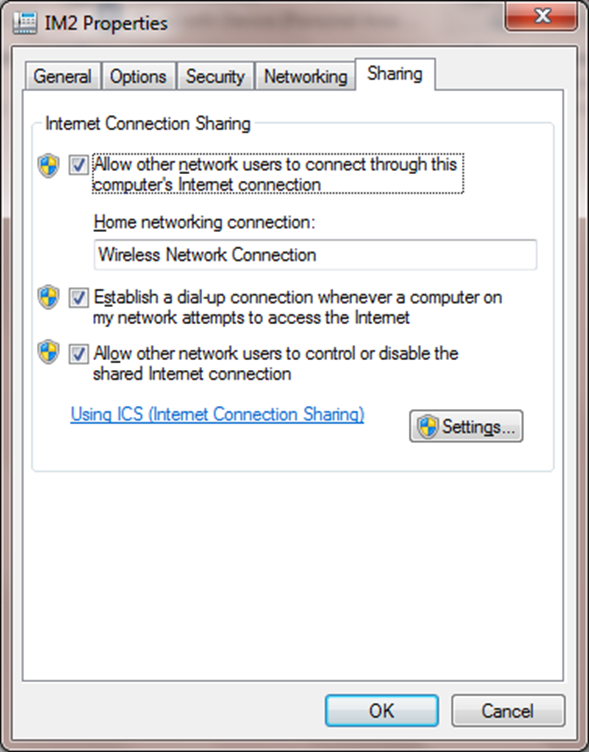
3.       Pilih koneksi internet anda yang aktif (misal yang saat ini saya menggunakan provider M2) > properties


4.       Berikan  check mark seperti gambar dibawah ini > OK


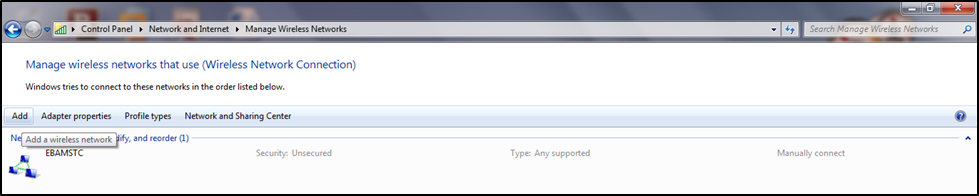
5.       Klik manage wireless network >


6.       Add wireless network >


7.       Pilih Create an ad hoc network >


8.       Isikan field dengan ketentuan berikut :

Network name         : berikan nama network terserah anda
Security type             : no authentication berarti terbuka untuk umum
Security key              : password untuk mengkoneksikan wireless, anda bisa mengkosongkan apabila dirasa tidak perlu


9.       Koneksi wireless yang anda buat sudah berhasil, anda bisa mengkoneksikan jaringan internet wireless anda dengan 1 komputer lainnya.


Baca Selanjutnya »

Senin, 02 Januari 2012

MEMBUAT TRIGGER DI MS. SQL SERVER 2000


Nama                      :  ESTI YULIANA
NIM                       :  SIR200938
Mata Kuliah            :  Database Server
Dosen                     :  Jatmiko Indrianto, S.Kom

MEMBUAT TRIGGER DI MS. SQL SERVER 2000

Pengertian Trigger :
Yang utama dari trigger ini adalah pembuatan metode validasi dan batasan akses ke dalam suatu database. Dalam hal ini trigger berfungsi sebagai kontrol dalam suatu tabel sehingga pengamanan database bisa jauh lebih akurat dan aman dalam hal ini trigger bisa dimanfaatkan dalam membatasi login user dan sebagainya.  Kali ini kita akan membahas tentang bagaimana membuat trigger untuk syntax dasar insert, delete dan update. Untuk contoh, Buat table TBarang sebagai tabel master dan TStokAwal dan TPenjualan sebagai tabel transaksi.


Untuk memasukan syntax trigger, pada design view di SQL Server Enterprise Manager klik icon triggers


Hapus template trigger sebelum memasukkan syntax.

Berikut syntax trigger untuk perintah dasar insert, update dan delete :
1.       Membuat trigger untuk insert
Kita akan coba membuat keterangan di tabel history pada saat kita melakukan perubahan pada tabel barang, kita buat dulu tabel history-nya :

Lalu kita buat trigger-nya di Tbarang :

create trigger inserthistory on [dbo].[TBarang]
for insert
as
insert into history (keterangan, waktu)
values ('Penambahan data pada tabel siswa', getdate ())

Kita cek dengan memasukkan data baru , lalu kita cek di tabel history berikut hasilnya :


Anda juga bisa menambahkan keterangan waktu saat data di hapus
create trigger inserthistory1 on [dbo].[TBarang]
for delete
as
insert into history (keterangan, waktu)
values ('Penghapusan data pada tabel siswa', getdate ())

        Dan untuk menambahkan keterangan pada waktu di update, syntax-nya adalah sebagai berikut :
create trigger trg_tambahsiswa on siswa for update as
insert into history(keterangan, tgl)
values (‘pengubahan data pada tabel siswa’,getdate())

2.       Membuat trigger untuk Mengedit
Trigger ini diperlukan dengan asumsi jika data pada TBarang berubah maka data yang berkaitan dengan TBarang juga ikut berubah. Berikut syntax-nya :
Create Trigger update1 on TBarang
For update
As
Update TStokAwal
Set TStokAwal. NmBarang = TBarang. NmBarang
From TBarang
Where TStokAwal.KdBarang =TBarang.KdBarang

Lalu kita cek, ternyata jika Nama barang pada Tbarang kita ubah di TstokAwal nama barangnya juga ikut berubah


Jika terjadi penjualan maka seharusnya stok awal juga berkurang, maka kita buat trigger-nya untuk mengaktifkan otomatisasinya, berikut syntax-nya :
CREATE Trigger updateStokP on TPenjualan
For update
As
Update TStokAwal
Set TStokAwal.Jumlah = TStokAwal. Jumlah - TPenjualan. JmlBarang
From TPenjualan
Where TPenjualan.KdBarang = TStokAwal.KdBarang

     Kita cek, apakah TstokAwal berkurang jumlahnya jika terjadi penjualan.
    Jumlah awal dari stok awal adalah sebagai berikut.


     Lalu kita masukkan transaksi di TPenjualan :


    Kita cek, ternyata di TStokAwal jumlahnya ikut berkurang mengikuti transaksi yang terjadi di TPenjualan.


3.       Membuat trigger untuk menghapus
Trigger ini difungsikan agar data yang sudah terhapus di TBarang otomatis terhapus juga di semua tabel yang memuat data berkenaan dengan TBarang.
Berikut Tabel Awal TBarang :

Kita masukkan syntax trigger-nya :
CREATE TRIGGER hapus ON TBarang
FOR DELETE
AS
delete TStokAwal
from TStokAwal, deleted
where TStokAwal.KdBarang = deleted.KdBarang

Untuk melihat apakah trigger berhasil menjalankan perintah coba hapus salah satu KdBarang, mis KdBarang : 01.

Kita lihat di tabel TStokAwal data KdBarang : 02 juga terhapus.


Demikian tutorial ini saya buat semoga bisa bermanfaat...

Baca Selanjutnya »